Von der Registrierung zum ersten Diktat
Hier steht jeder Schritt im Einzelnen.
- 1
Registrieren
Legen Sie ein Konto mit E-Mail-Adresse und Passwort an und öffnen Sie den Link aus der Bestätigungs-E-Mail.
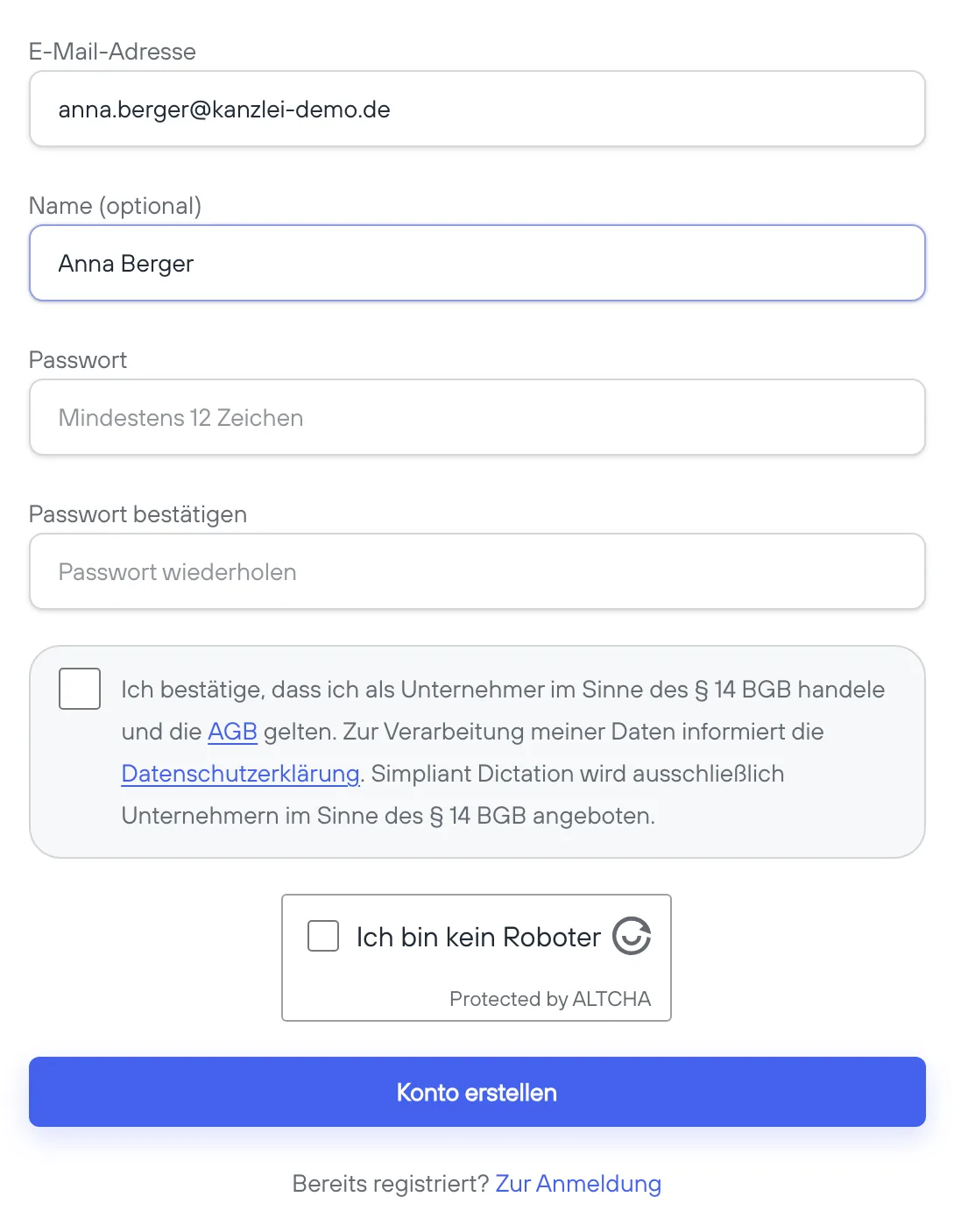
Registrierung mit E-Mail-Adresse und Passwort. - 2
Testphase starten
Vorher: Rechnungsdaten und Verträge
Für den Start der Testphase geben Sie Ihre Rechnungsdaten an: Kanzlei, Praxis oder Unternehmen mit Anschrift. Beim Start nehmen Sie mit einer gesonderten Erklärung die AGB mit ihren Anlagen an, der Verschwiegenheitsvereinbarung und dem Auftragsverarbeitungsvertrag. Die Vertragsunterlagen kommen als PDF-Dateien per E-Mail und liegen zusätzlich im Kundenbereich. Unter „Vertragspartner und Verträge“ können Sie auf Wunsch Angaben zu Ihrer Kanzlei ergänzen und eine Ausfertigung des Auftragsverarbeitungsvertrags mit diesen Angaben abrufen.
Hinterlegen Sie im Kundenbereich unter „Tarif & Abrechnung“ eine Kreditkarte. Damit beginnt Ihre kostenlose Testphase: 30 Tage, 10 Stunden Diktat. Für die Kartenprüfung buchen wir 0,01 € ab und erstatten den Betrag automatisch. Sieben Tage vor der ersten Abbuchung erinnern wir Sie per E-Mail. Kündigen Sie nicht, geht die Testphase danach in Professional über: 35 € pro Person und Monat, netto, monatlich kündbar.
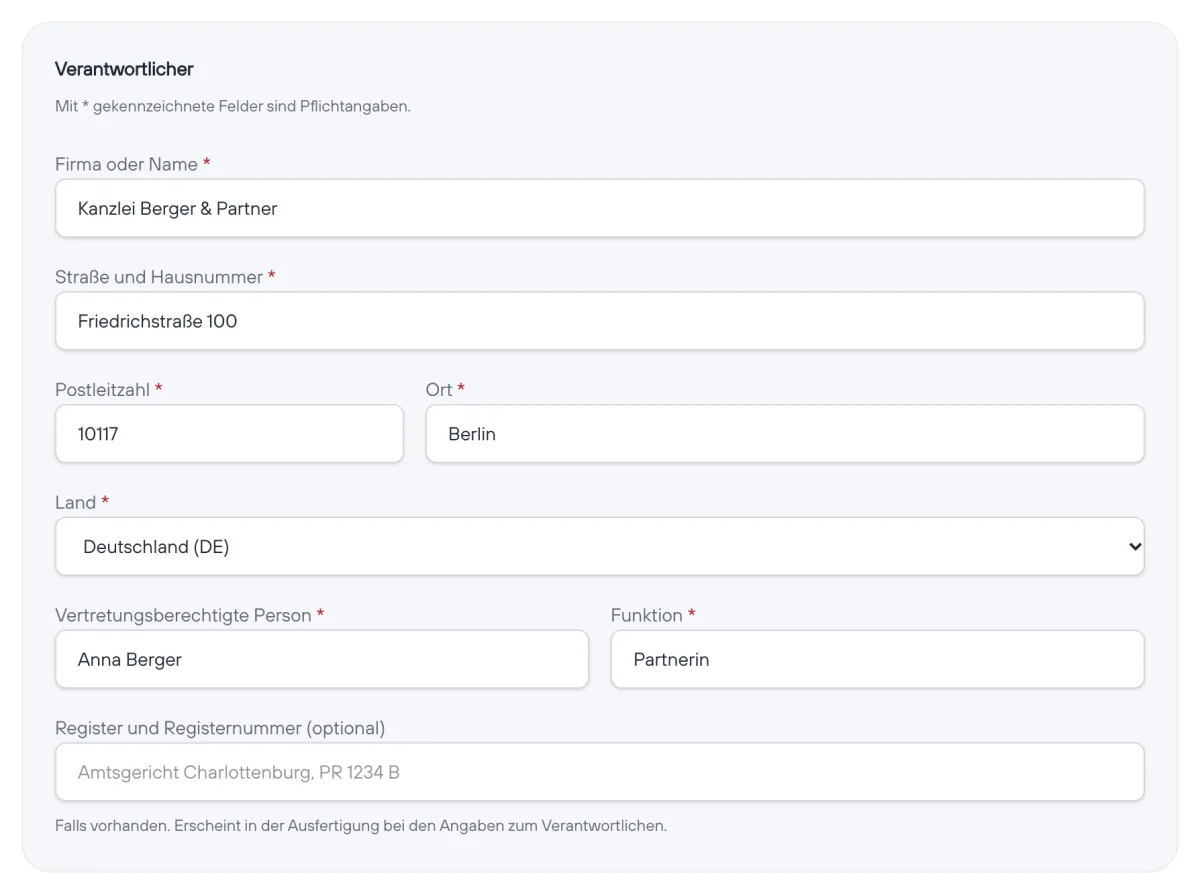
Vertragspartner: wer Verantwortlicher nach Art. 28 DSGVO ist. 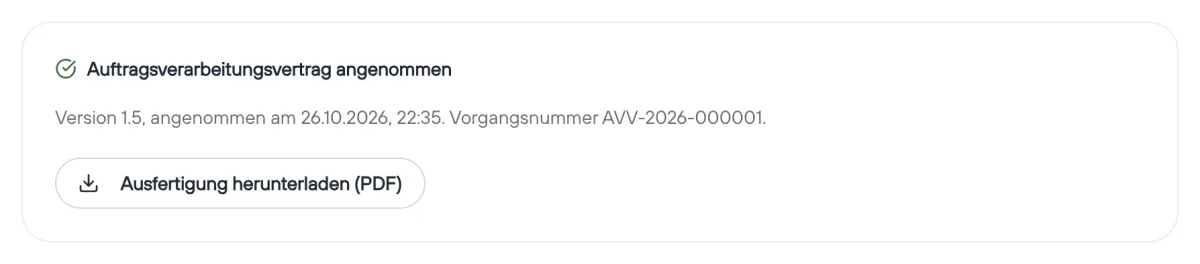
Nach der Annahme: Ihre Ausfertigung als PDF. - 3
App laden und verbinden
Laden Sie die Simpliant-Dictation-App für Windows oder macOS herunter. Klicken Sie in der App auf „Im Browser anmelden“, in der Einrichtung oder später unter „Konto“. Der Browser öffnet den Kundenbereich: Melden Sie sich an und bestätigen Sie, wenn dort derselbe Code wie in der App angezeigt wird. Danach ist das Gerät verbunden. Ohne Browser-Anmeldung geht es mit einem persönlichen Verbindungscode: Sie erzeugen ihn im Kundenbereich unter „App & Geräte“ und geben ihn in der App unter „Konto“ ein: unter Windows über „Code manuell eingeben“, unter macOS im Codefeld direkt unter „Im Browser anmelden“. Der Code gilt einmalig und läuft nach 30 Minuten ab; Sie können jederzeit einen neuen erzeugen, auch in der Testphase.
Ausweg ohne Browser-Anmeldung: Verbindungscode unter „App & Geräte“ erzeugen und kopieren. Windows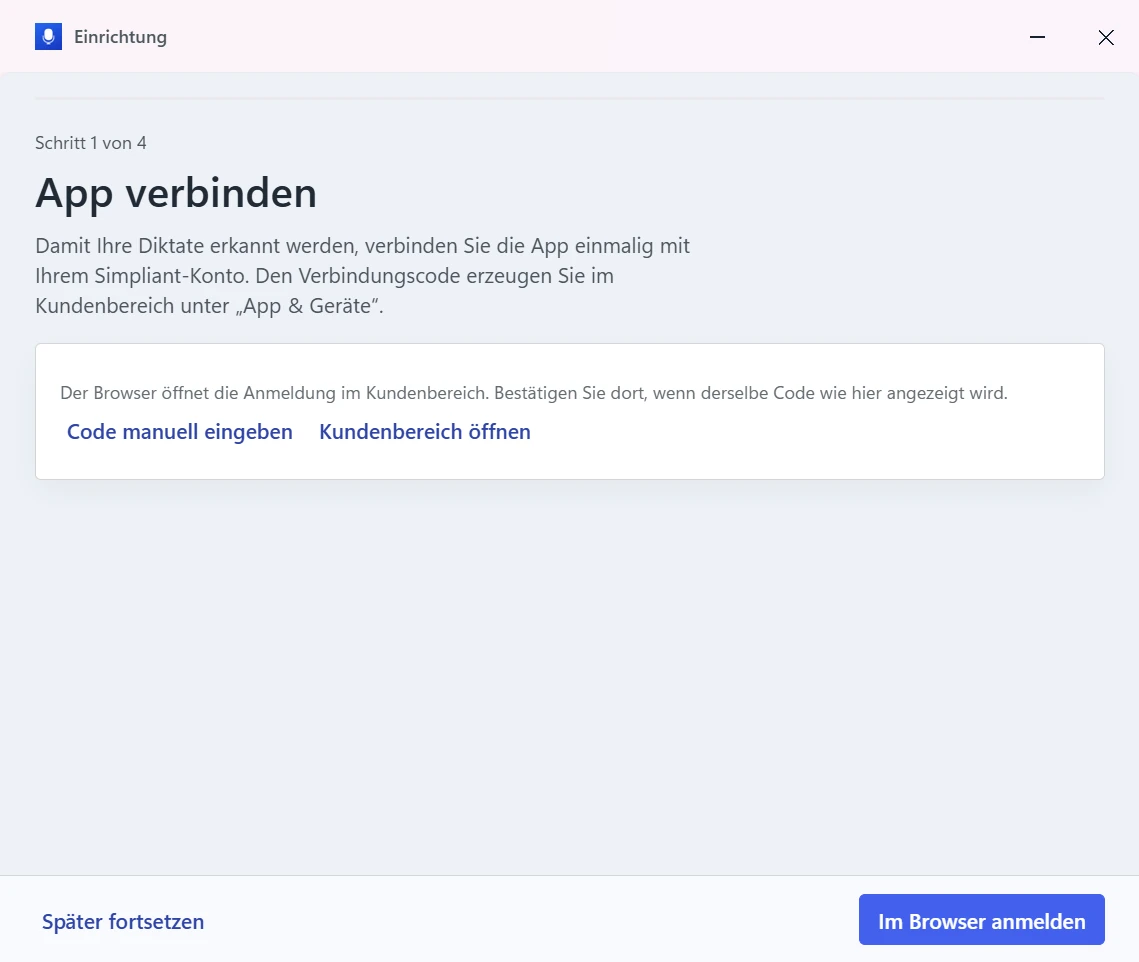
In der Einrichtung auf „Im Browser anmelden“ klicken. 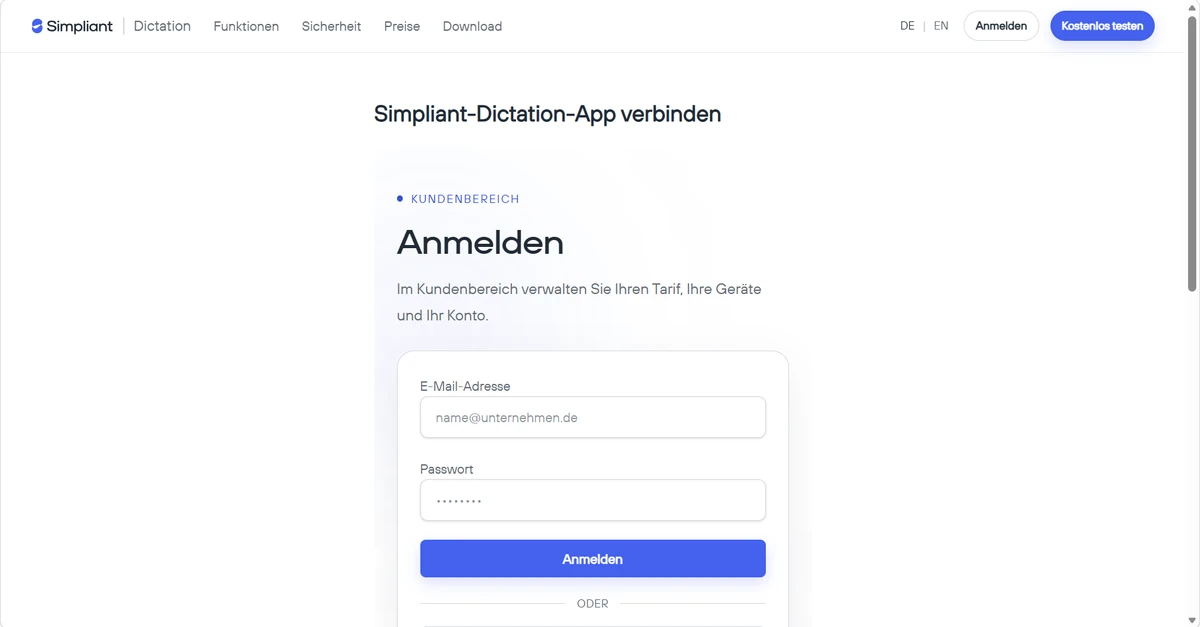
Im Browser am Kundenkonto anmelden. Anschließend den Vergleichscode prüfen und die Verbindung bestätigen. macOS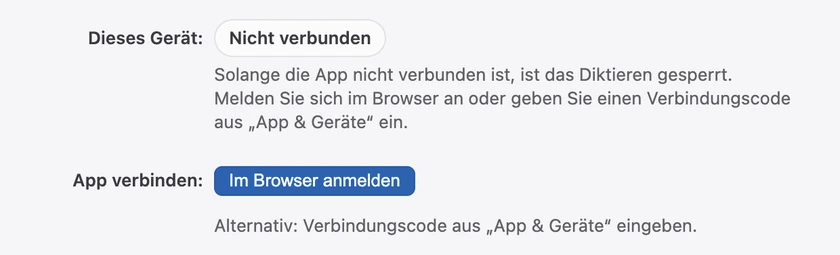
Unter „Konto“ auf „Im Browser anmelden“ klicken. 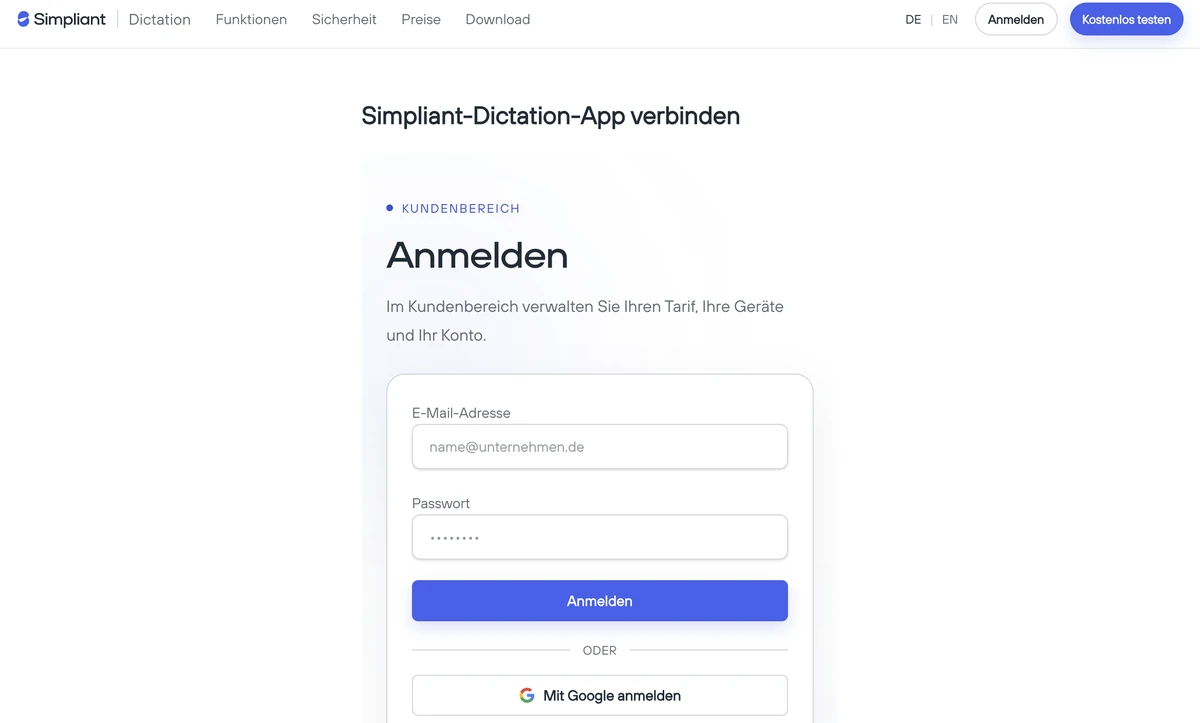
Im Browser am Kundenkonto anmelden. Anschließend den Vergleichscode prüfen und die Verbindung bestätigen. - 4
Diktiertaste betätigen und sprechen
Setzen Sie den Cursor in das gewünschte Textfeld. Unter Windows und am Mac halten Sie die Feststelltaste gedrückt, solange Sie sprechen, oder tippen Sie sie zweimal kurz; dann beendet ein weiterer Druck die Aufnahme. Nach der Aufnahme steht der Text dort, wo der Cursor steht. Esc direkt nach dem Start verwirft das Diktat; nach einigen Sekunden beendet Esc die Aufnahme, und der Text wird eingefügt. Bis der Text steht, tippen Sie bitte nicht und wechseln nicht das Fenster. Am Mac fragt die Einrichtung der App nach der Freigabe „Bedienungshilfen“; ohne sie bleibt die Diktiertaste wirkungslos. Sie finden sie unter Systemeinstellungen → Datenschutz & Sicherheit → Bedienungshilfen.
Windows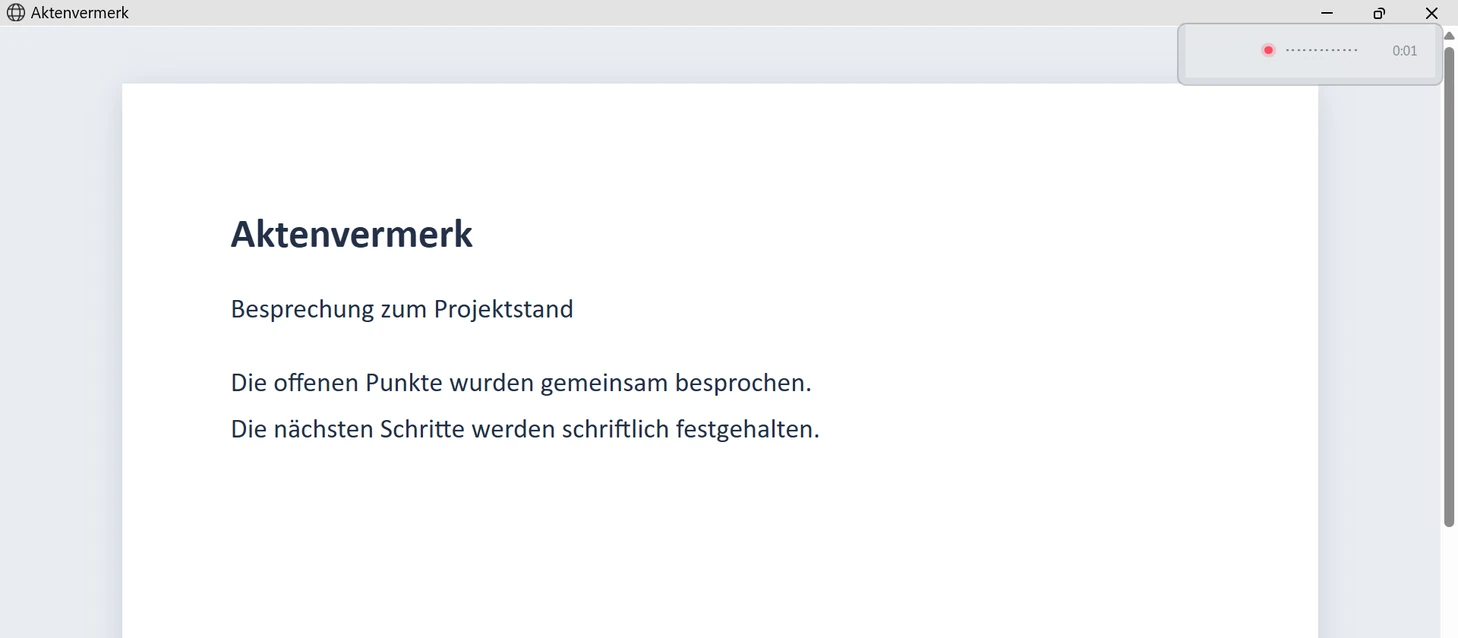
Während der Aufnahme zeigt die Diktat-Pille den Status an. macOS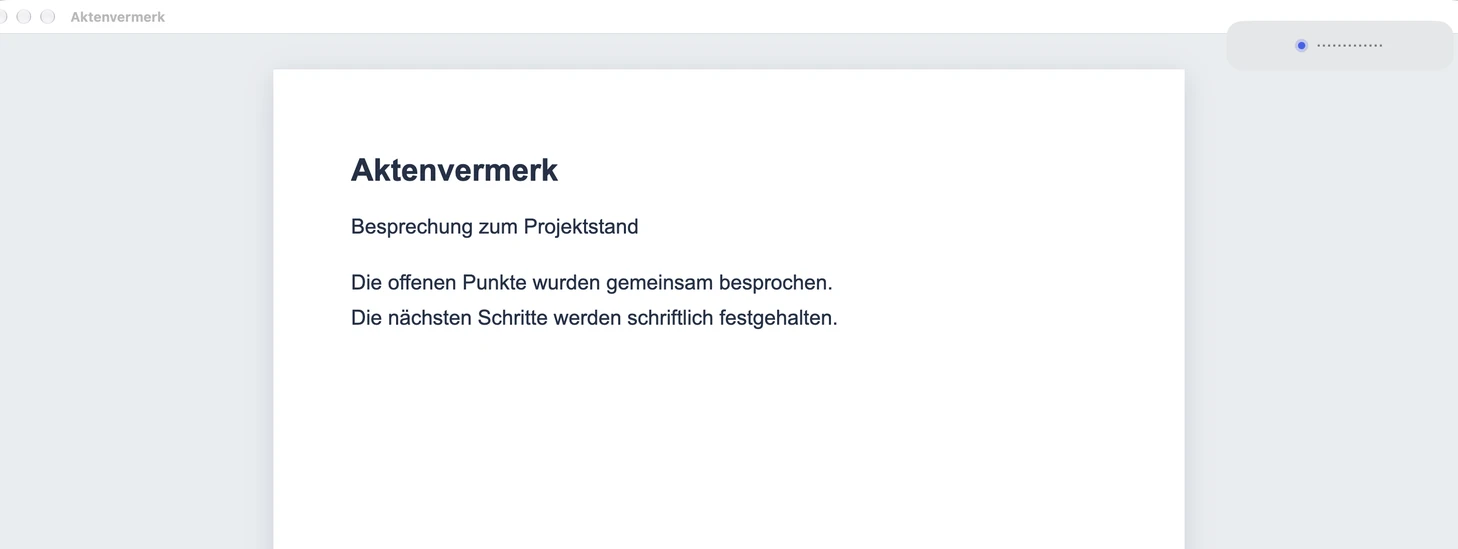
Während der Aufnahme zeigt die Diktat-Pille den Status an. macOS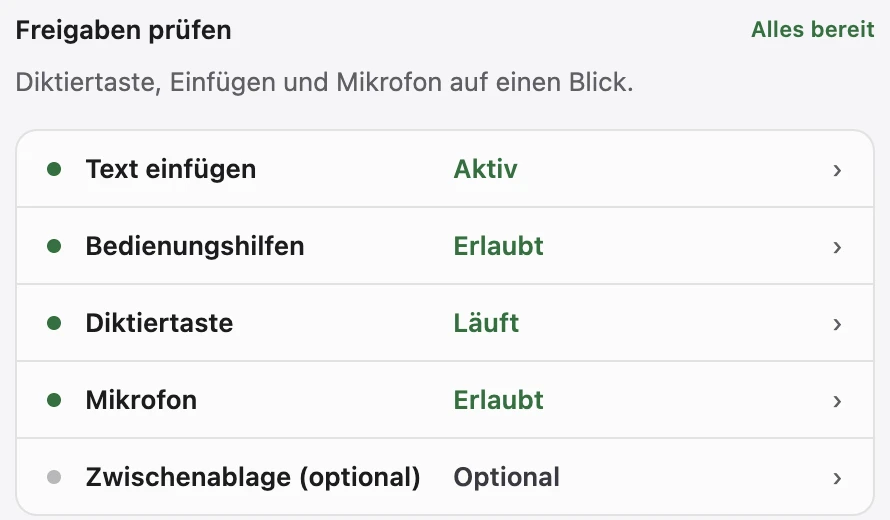
macOS: Der Reiter „Erweitert“ zeigt, ob Bedienungshilfen und Mikrofon freigegeben sind.
Einstellungen in der App
Alle Einstellungen sind optional; die Voreinstellungen funktionieren ohne Anpassung.
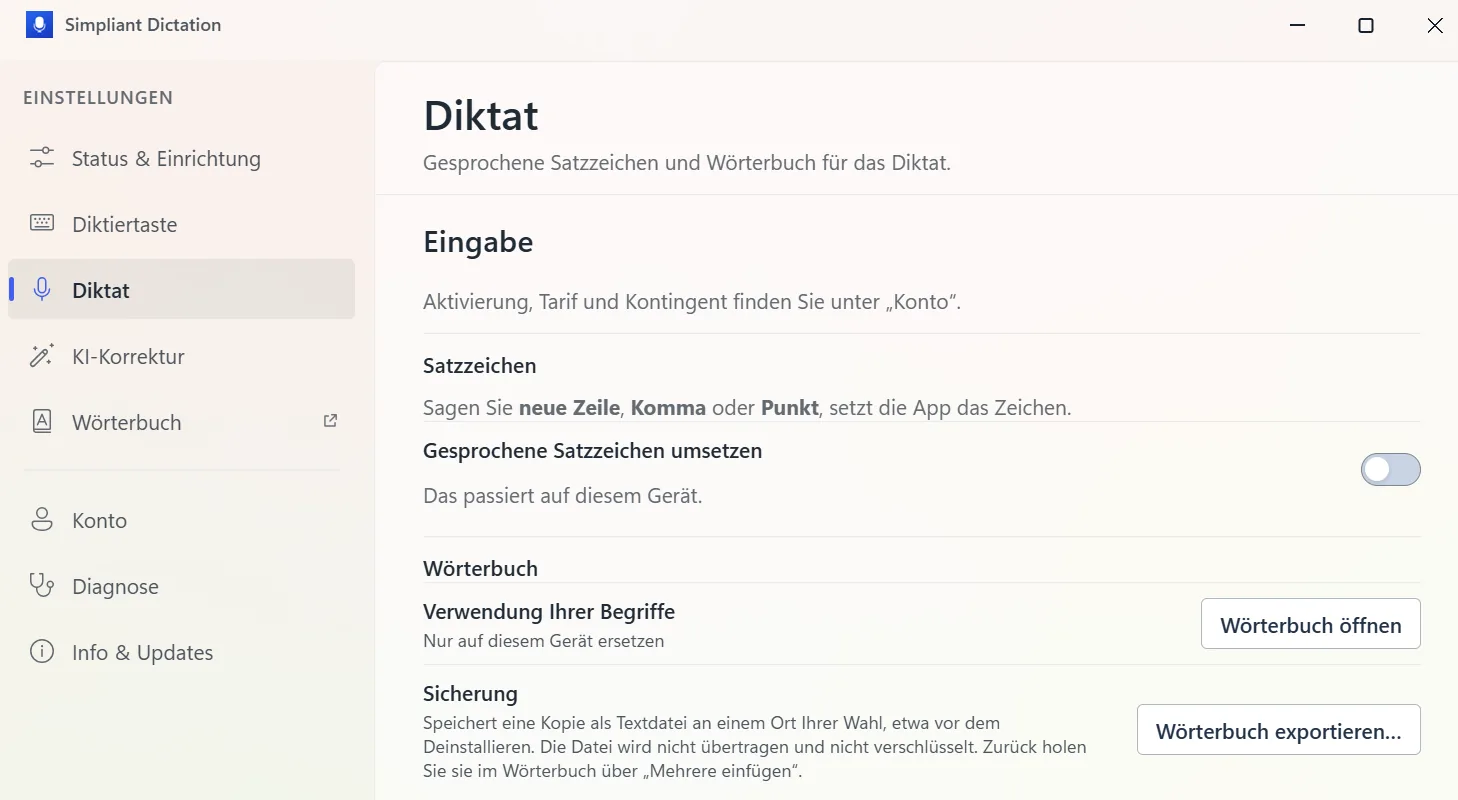
Gesprochene Satzzeichen
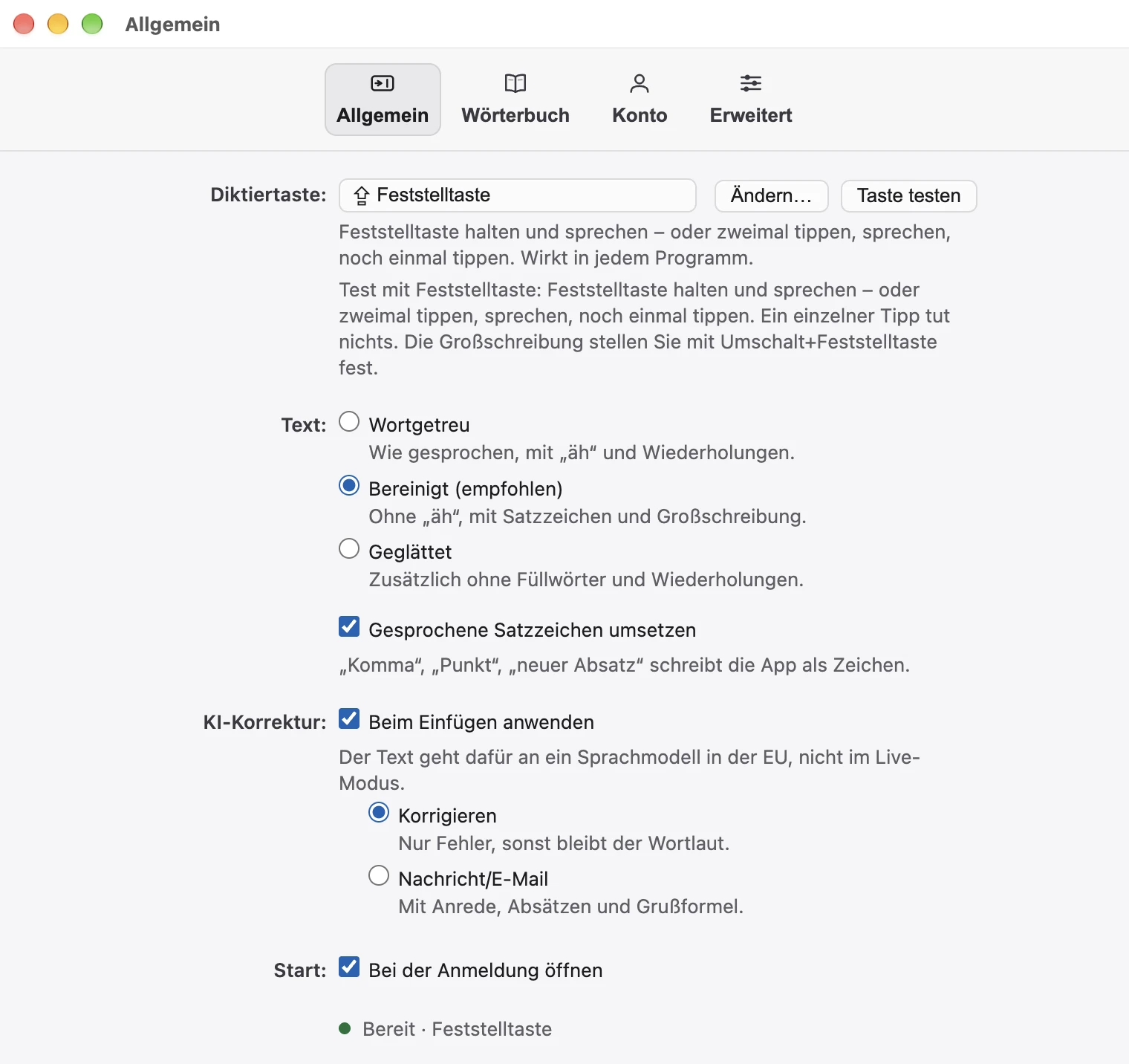
Mit dem Schalter „Gesprochene Satzzeichen umsetzen“ setzt die App „neue Zeile“, „Komma“ oder „Punkt“ als Zeichen, statt die Wörter auszuschreiben. Der Schalter heißt unter Windows und am Mac gleich.
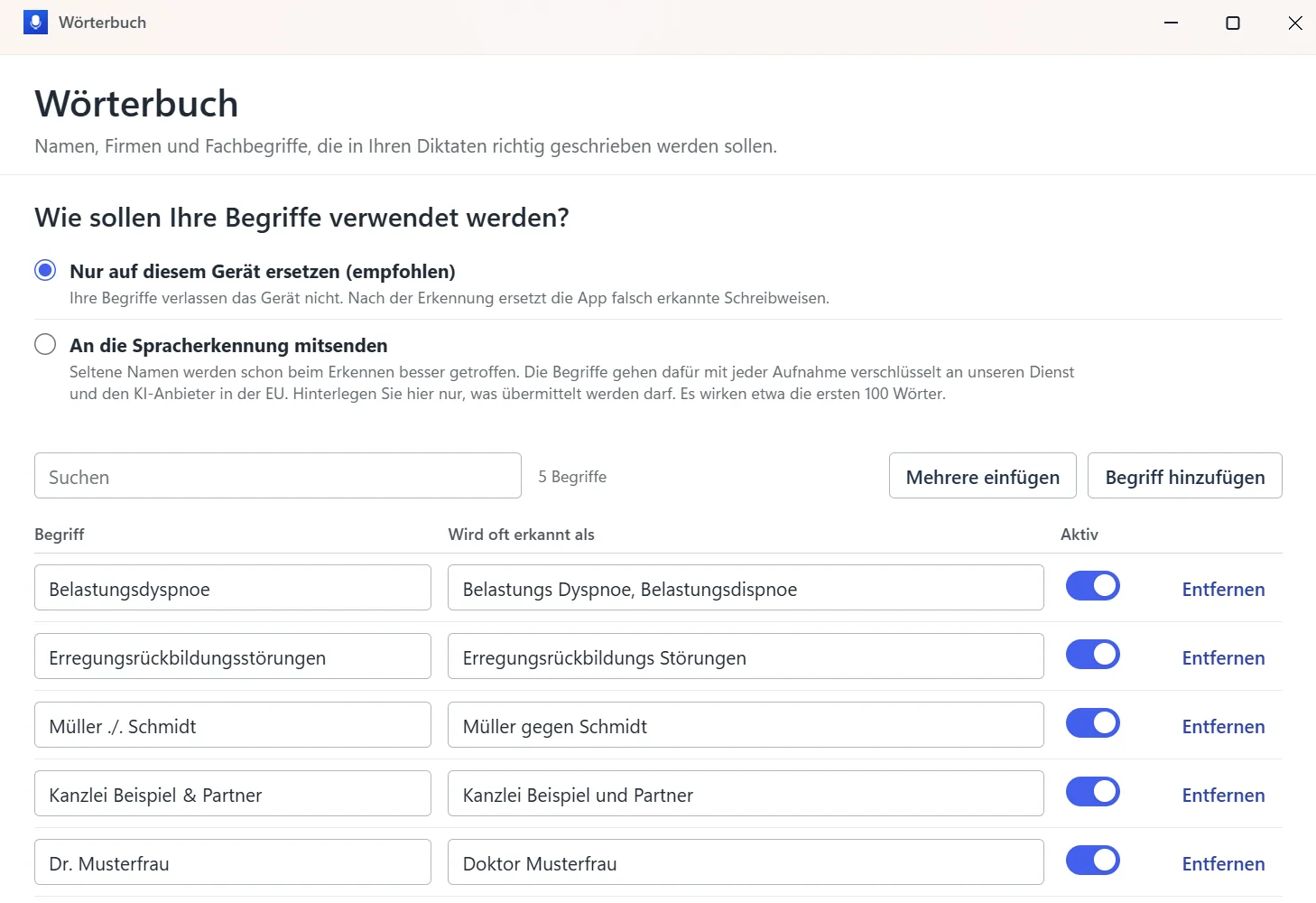
Wörterbuch
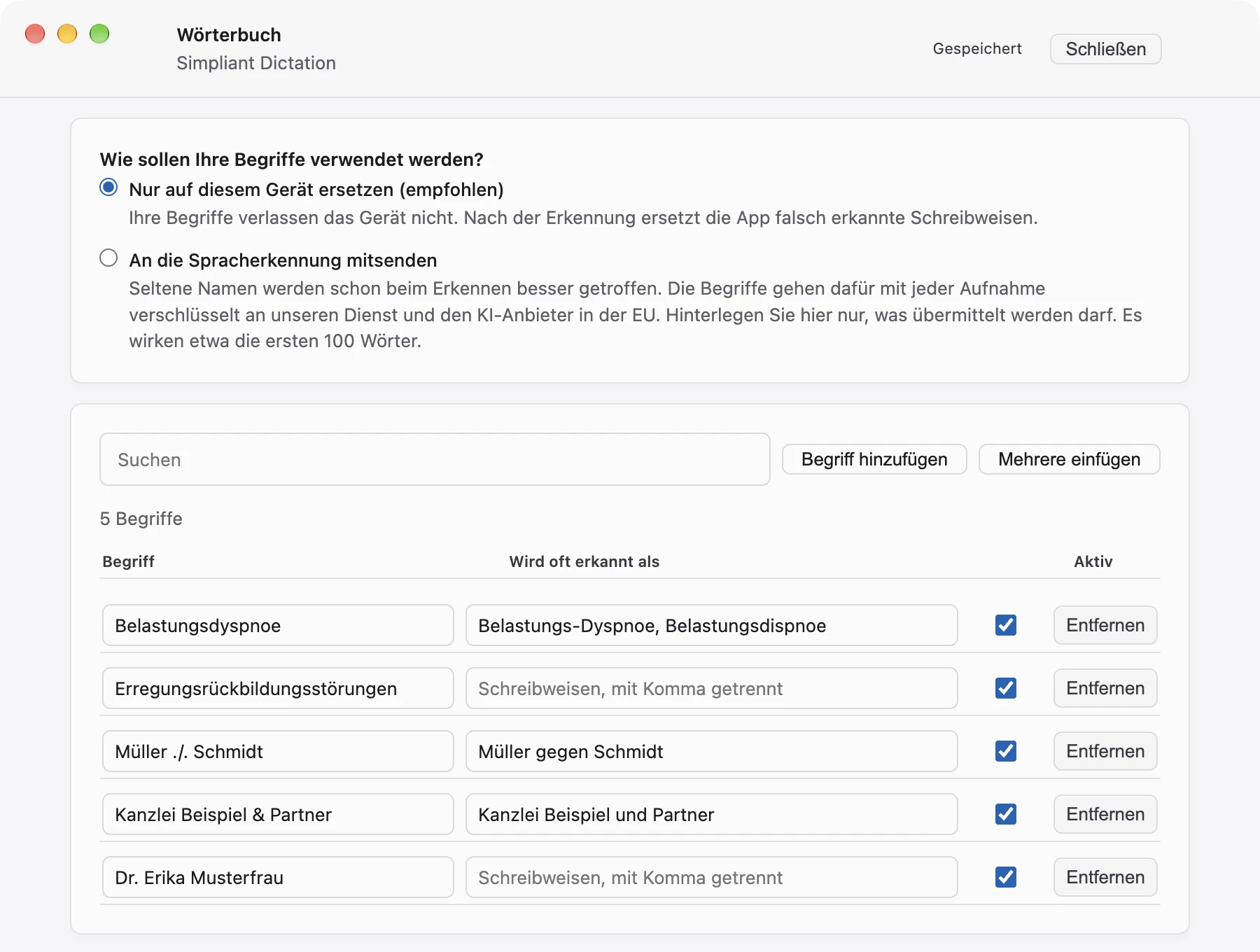
Namen, Firmen und Fachbegriffe hinterlegen Sie im „Wörterbuch“, auf Wunsch mit falschen Schreibweisen, die die App durch Ihre ersetzt. In der Voreinstellung „Nur auf diesem Gerät ersetzen (empfohlen)“ bleibt das Wörterbuch auf dem Gerät und wird erst nach der Erkennung angewendet. Wählen Sie „An die Spracherkennung mitsenden“, geht nur der Begriff in Ihrer Schreibweise als Erkennungshilfe mit, nicht die falschen Schreibweisen; es wirken etwa die ersten 100 Wörter. Was nicht mitgeht, ersetzt die App weiter auf dem Gerät. Ihre IT kann das Mitsenden per Richtlinie sperren.
KI-Korrektur
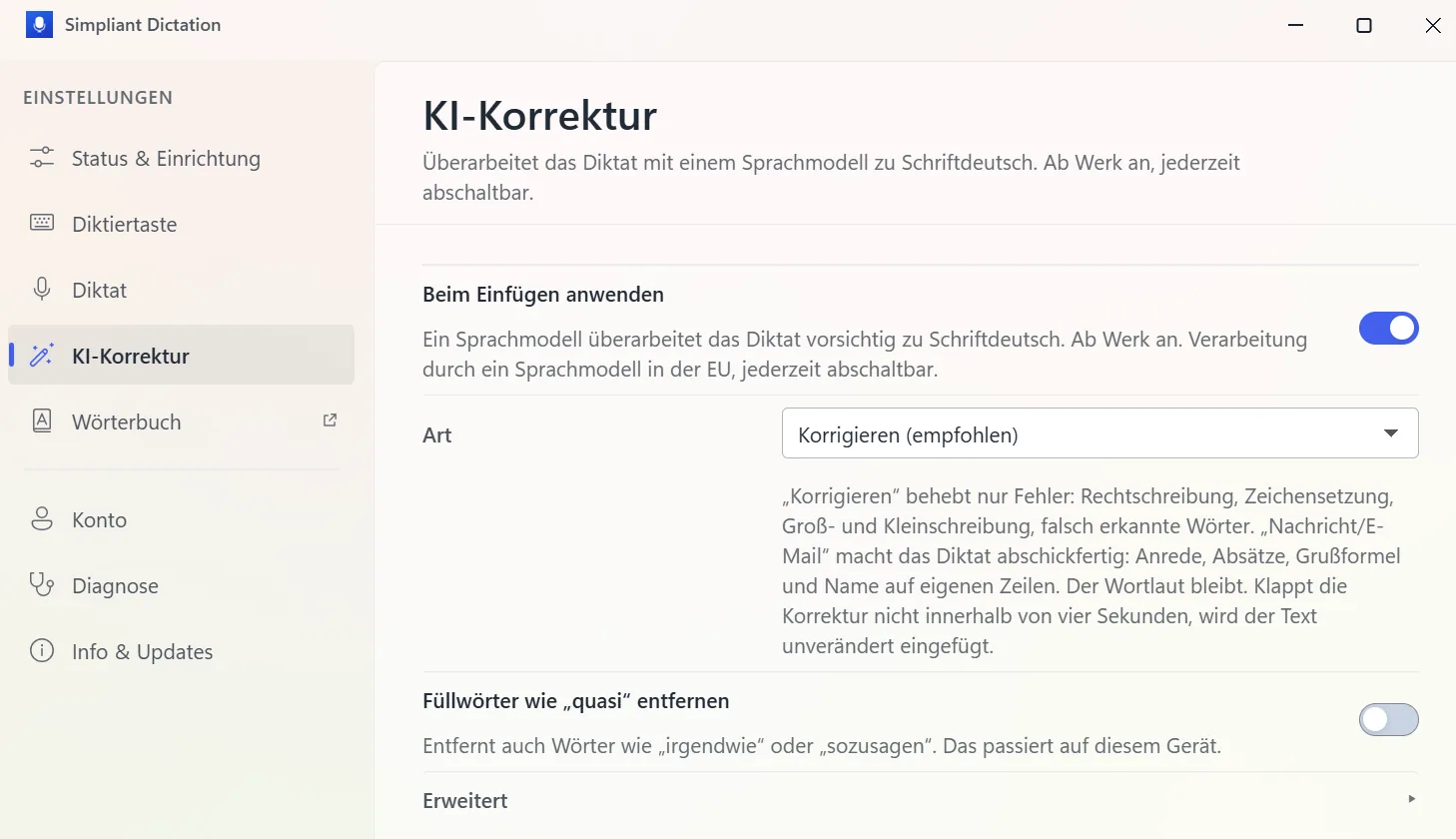
Die „KI-Korrektur“ glättet Zeichensetzung und Schreibweise Ihres Diktats. Sie ist unter Windows und am Mac ab Werk eingeschaltet; abschalten können Sie sie unter Windows auf der Seite „KI-Korrektur“, am Mac unter „Einstellungen → Allgemein“. In der empfohlenen Art „Korrigieren“ behebt sie nur Fehler: Rechtschreibung, Zeichensetzung, Groß- und Kleinschreibung, falsch erkannte Wörter. „Nachricht/E-Mail“ macht das Diktat abschickfertig, mit Anrede, Absätzen und Grußformel; der Wortlaut bleibt. Der Text geht dafür verschlüsselt an unseren Dienst in Deutschland und von dort an den KI-Anbieter in der EU. Die Textstufen der Mac-App („Wortgetreu“, „Bereinigt“, „Geglättet“) arbeiten dagegen nur auf dem Gerät; dabei wird kein Text übertragen.
Das Ergebnis in Word
Feststelltaste zweimal tippen und sprechen, einmal tippen beendet; der Text steht an der Cursorposition.

In Word steht ein Aktenvermerk, der Cursor steht unter der Überschrift. Die Feststelltaste wird zweimal getippt, das Statusfeld oben rechts zeigt die laufende Aufnahme. Nach dem Sprechen und einmaligem Tippen steht an der Cursorposition: „Mit der Mandantin telefoniert, sie schickt die fehlenden Unterlagen bis Freitag. Dann melde ich mich wegen des Termins.“ Ein zweites Diktat fügt hinzu: „Der Termin beim Steuerberater wird auf Dienstag, den achtzehnten November, um vierzehn Uhr verschoben.“ Das Füllwort „äh“ aus dem Gesprochenen steht nicht im Text.
Namen, Daten und Verbindungscodes in allen Abbildungen dieser Seite sind erfunden.
App entfernen
Am Mac wählen Sie „Simpliant Dictation entfernen…“ im Menü „Hilfe“ der App, ab Version 1.0.71 auch im Menü des App-Symbols in der Menüleiste; denselben Knopf gibt es in den Einstellungen im Reiter „Erweitert“. Nach einer Rückfrage trennt die App die Verbindung zu Ihrem Konto, löscht Protokolle und Zwischenspeicher, auf Wunsch auch Einstellungen und Wörterbuch, und legt sich in den Papierkorb. Ziehen Sie die App nicht nur von Hand in den Papierkorb: Dann bleibt das Gerät mit Ihrem Konto verbunden, und Einstellungen und Freigaben bleiben zurück.
Unter Windows deinstallieren Sie die App über Einstellungen → Apps → Installierte Apps (Windows 10: Apps & Features). Auch der Windows-Deinstaller trennt die Verbindung zu Ihrem Konto und fragt, ob Einstellungen und Wörterbuch gelöscht werden sollen.
War das Gerät dabei offline oder haben Sie es nicht mehr, trennen Sie die Verbindung im Kundenbereich unter „App & Geräte“. Ihr Konto und Ihr Abo bleiben in jedem Fall bestehen.